

Instrucciones que te ayudarán a utilizar tu cuenta de AreciboWEB FreeDrive. Es recomendable que dejes esta ventana abierta mientras utilizas tu cuenta, para que puedas saber como utilizar las diferentes opciones. Además, te podrás orientar mejor, si ves el gráfico que te podrá ayudar con las diferentes categorías.
Acuerdese que esta es una ventana diferente y si deseea ir a su cuenta de AreciboWEB FreeDrive debe minimizar esta ventana.
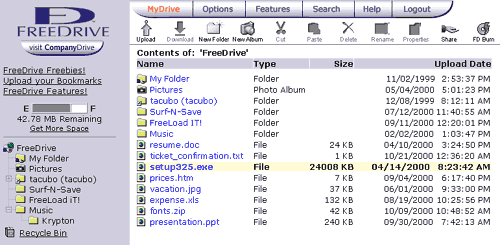
Fuel Bar
es la barra que que aparece en blanco.
Indica cuanto espacio queda. Se vá ennegreciendo
cada vez que utiliza espacio en sus archivos.
Recycle Bin
para archivar los documentos que usted ha borrado.
Si usted borra un documento erroneamente, entonces,
lo puede recuperar de ahí.
El servicio de FreeDrive borrará todo lo que este
en el "Recycle Bin" todos los lunes y por eso no puede
utilizarlo para archivar.
Tree View
Es donde aparecen las carpetas de archivos y le
indica el nombre de cada uno de ellos.
Surf-N-Save
Con esta opción usted puede guardar cualquier archivo
que usted tenga en una página web. Solo escriba la URL
del archivo en el encasillado y apriete "save". El sistema
buscará la url y llevará el archivo hasta su cuenta de
"AreciboWEB FreeDrive"
Administratión
Use esta opción para editar sus datos personales o
cancelar su cuenta.
Upload
(el que tiene la flecha hacia arriba)
Se utiliza para guardar sus archivos desde su ordenador.
Esos archivos de guardarán en la carpeta que haya seleccionado.
Download
(el que tiene la flecha hacia abajo)
Esta opción se utiliza para bajar archivos desde su
cuenta de AreciboWEB FreeDrive hasta el ordenador que
usted esté utilizando. Solo selecione el archivo que usted
le gustaría bajar y apriete "Download", entonces, seleccione
en donde desear guardar el archivo en su ordenador.
New Folder
(el que tiene la carpeta)
Esta opción es usado para crear nuevas carpetas o directorios.
Solo pulse donde dice "New Folder" y aparecerá donde
usted escribirá el nombre de esa carpeta (folder)
New Photo Album
(el que tiene una cámara fotográfica)
Esta opción es utilizada para crear un album de fotos.
Solo pulse donde dice "Photo Album" y escriba el nombre
del su album de fotos.
Cut and Paste
Esta opción se utiliza para mover archivos a otras carpetas(folder).
Solo seleccione el archivo que
quiere mover y pulse donde dice "cut". Y llevelo a
donde lo quiere mover y apriete "paste".
Delete
Se utiliza para borrar los archivos. Solo escoja cual
quiere borrar y pulselo y luego apriete "Delete".
Le saldrá un mensaje que dirá: "Would you really to delete this
item?",
(Realmente usted quiere borrar este archivo?).
Y se borrará si aprieta "yes".
Rename
Se utiliza para cambiar el nombre de un archivo.
Pulse sobre el archivo que quiera renombrar y luego pulse
"Rename", le saldá un encasillado donde usted editará el
nombre.
Properties
Esta opción se utiliza para ver las propiedades del archivo.
También puede renombrarlos y escribirle comentarios.
Share
Esta opción se utiliza para compartir la carpeta o
archivo que usted desee compartir con otras personas.
Seleccione el la carpeta que usted va a compartir y apriete
"Share" Cuando salga otra página, usted aprieta "invite"
y donde dice "E-mail Addresses:"
escribe el email o emails de la persona que va a recibir
esta información.
Donde dice "Comments"
puede escribir algún comentario, pero no es requisito.
Luego apriete OK, y luego apriete "Done"
My FreeDrive
Lo llevará a sus archivos
Surf - n - Safe
Lo llevará a la sección para guardar archivos de otros
servidores escribiendo la URL.
Administration
Lo llevará donde usted puede cambiar sus datos personales

Gracias a José A. Lladró de Valencia, España,
que con su ayuda se pudo hacer un compendio,
en ESPAÑOL, de estas instrucciones.
